
دليل سبارك: صوّر وعدّل وانشر فيديوهاتك
دليل سبارك خطوة بخطوة: التصوير بالمقاطع، وتحويل الصور إلى فيديو، والمحرر والنصوص، والتعليق الصوتي واستخدام الأصوات، ثم النشر.

5 دقائق قراءة
محتويات المقال
ما هو سبارك؟
سبارك مكان الفيديوهات العمودية في شبابنا: فيديو بملء الشاشة، وتنتقل إلى التالي بسحبة. تشاهده من تبويب «سبارك» في الاستكشاف، وتصنع فيديوك من زر + ثم «سبارك».
في هذا الدليل نمشي معك خطوة بخطوة: التصوير بالكاميرا، وتحويل صورك ومقاطعك إلى فيديو واحد، والتعديل، والصوت، ثم النشر.
التصوير بالمقاطع
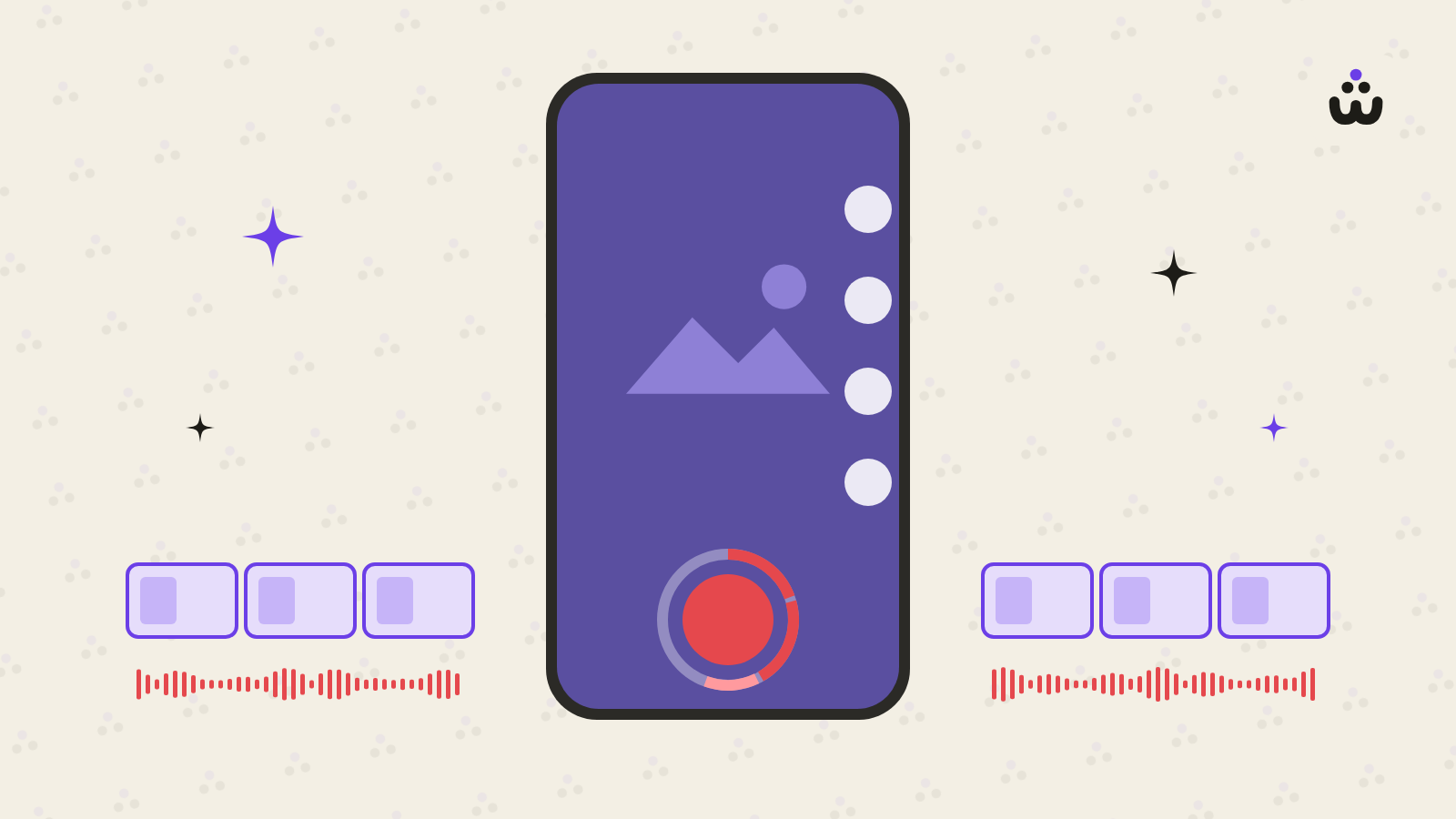
كاميرا سبارك تصوّر على مقاطع: اضغط زر التصوير لتبدأ واضغط مرة ثانية لتتوقف، أو اضغط مطولًا وارفع إصبعك. كل توقف يضيف مقطعًا ويُبقي الكاميرا مفتوحة، فتصوّر لقطة، وتغيّر المكان، ثم تكمل.
- الحلقة حول الزر تعرض كل مقطع باللون الأحمر، والوقت الكلي يظهر في الأعلى.
- المقطع الأقصر من ثانية لا يُحفظ.
- لحذف آخر مقطع اضغط «حذف آخر مقطع»، ولتبدأ من جديد اضغط ✕.
- عندما تنتهي اضغط «التالي»، فيفتح المحرر وفيه مقاطعك بالترتيب.
المدة
من «المدة» تختار طول الفيديو: 15 ثانية أو 60 ثانية أو 3 دقائق. تبدأ الكاميرا على 60 ثانية، وعندما تصل إلى المدة يفتح المحرر وحده.
المؤقت
«المؤقت» يعطيك عدًا تنازليًا 3 أو 10 ثوانٍ قبل أن يبدأ التصوير، فتصوّر نفسك دون أن تمسك الجوال. ومن «إيقاف تلقائي بعد» تختار أن يتوقف التسجيل بعد 5 أو 10 أو 15 ثانية.
السرعة
«السرعة» تحدد سرعة تشغيل ما تصوّره: نصف أو عادية أو ضعف. تصوّر بالوقت العادي، والفيديو يُعرض أبطأ أو أسرع. على سرعة الضعف تقدر تصوّر ضعف الوقت قبل أن تصل إلى المدة.
المحاذاة
بعد أول مقطع يظهر زر «محاذاة»: يضع آخر لقطة من المقطع السابق شفافة فوق الكاميرا، فتقف في المكان نفسه وتصنع انتقالًا نظيفًا بين المقطعين.
التكبير والفلاش
- للتكبير ضمّ إصبعيك على الشاشة، أو اسحب إصبعك للأعلى وأنت تضغط على زر التصوير، حتى 10 أضعاف.
- مع الكاميرا الأمامية يضيء الفلاش الشاشة بالأبيض لتظهر بوضوح في الإضاءة الخافتة.
من المعرض إلى فيديو واحد
ما تحتاج تصوّر كل شي من جديد. من معرض سبارك اختر حتى 20 صورة وفيديو، فتصير فيديو واحدًا بالترتيب الذي اخترته.
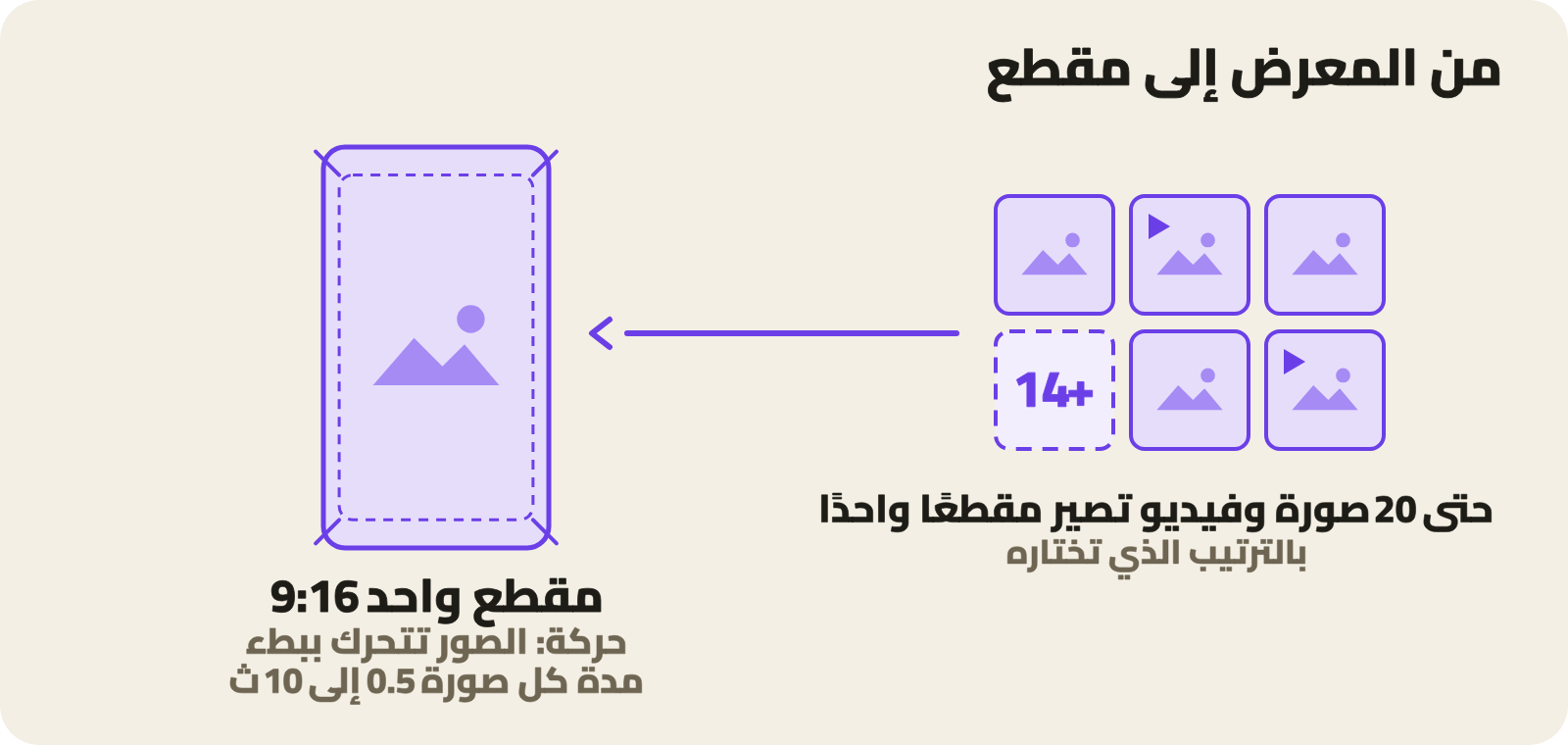
- «حركة»: الصور تتحرك ببطء داخل الفيديو. اضغطها لإيقافها لكل الصور، أو اختر صورة واحدة أولًا لتوقفها هي فقط.
- «مدة موحّدة»: تجعل كل الصور بالمدة نفسها، من نصف ثانية إلى 10 ثوانٍ.
- تقدر تفعل الشيء نفسه من منشور عادي: إذا اخترت صورتين أو أكثر يظهر زر «حوّلها إلى مقطع».
محرر الفيديو
بعد التصوير أو الاختيار يفتح المحرر. في العرض البسيط ترى مقاطعك بالترتيب، واضغط مطولًا على أي مقطع لتنقله. وللتعديل الدقيق اضغط «تعديل الفيديو» فيظهر الخط الزمني.
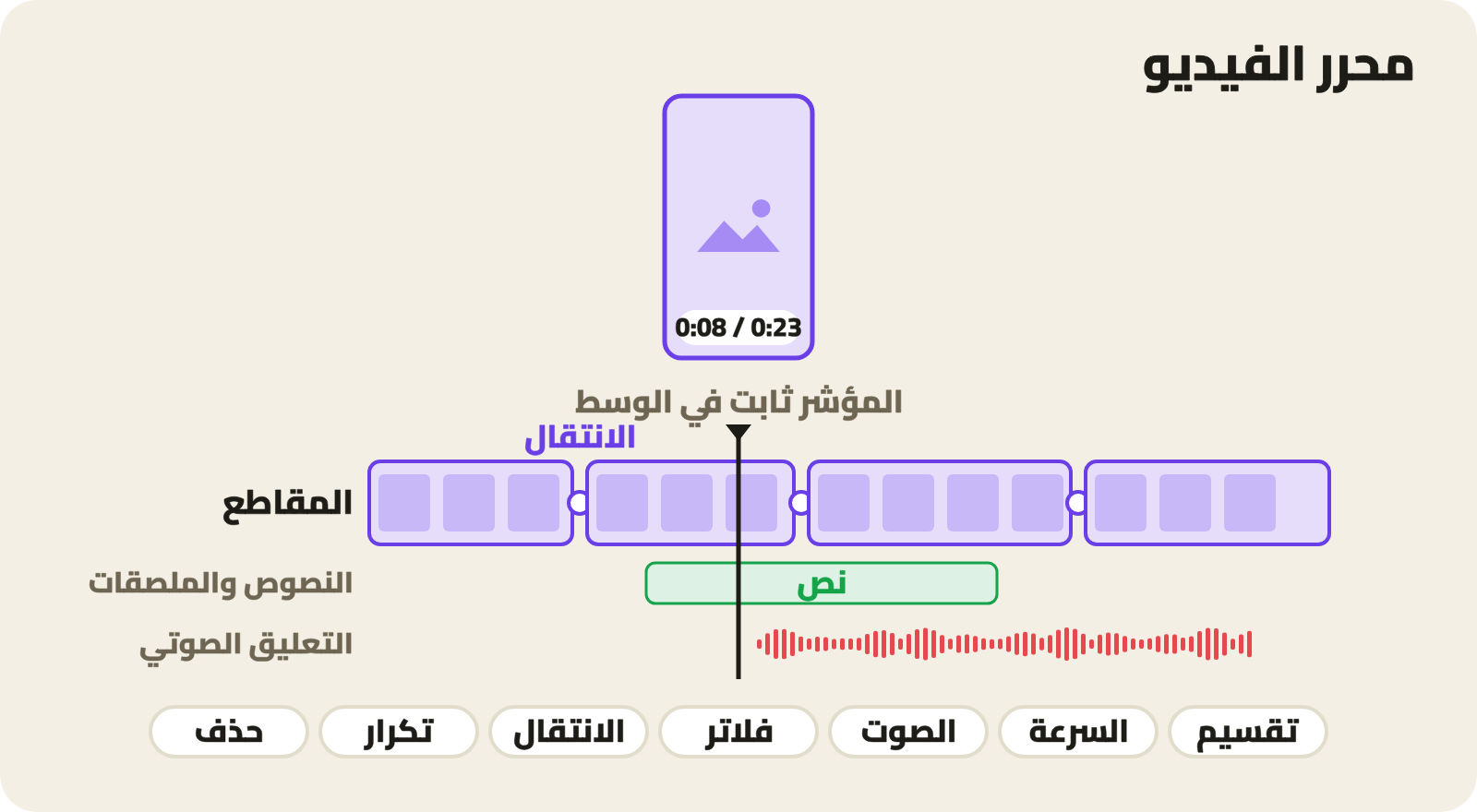
- المؤشر ثابت في الوسط: حرّك الخط الزمني تحته، وضمّ إصبعيك لتكبيره.
- دون اختيار شي تظهر أدوات الفيديو كله: نص، ملصق، فلاتر، الصوت، النسبة، الغلاف.
- إذا اخترت مقطعًا تظهر أدواته:
- تقسيم: يقسم المقطع عند المؤشر.
- السرعة: من 0.3 إلى 3 أضعاف.
- الصوت: مستوى صوت المقطع من 0 إلى 200%.
- المدة: للصور فقط.
- فلاتر.
- الانتقال: تلاشٍ أو ذوبان أو انزلاق أو تكبير. كل الانتقالات ما عدا التلاشي تُركّب المقطعين على بعض، فيقصر الفيديو قليلًا.
- تكرار.
- حذف.
- لقص بداية مقطع أو نهايته اسحب طرفيه في الخط الزمني.
- التراجع والإعادة في الأعلى، فجرّب براحتك.
النصوص
اضغط «نص» واكتب مباشرة على الفيديو. تختار الخط (كلاسيكي، حديث، خفيف، بسيط، ناعم، كود)، واللون من 16 لونًا، والخلفية، والمحاذاة، وتأثيرًا: ظل أو نيون أو حدود، و«الحركة» التي يظهر بها: تلاشٍ أو انزلاق أو ظهور أو آلة كاتبة أو كلمة كلمة.
وتحدد متى يظهر النص ومتى يختفي بسحب طرفيه في صف النصوص.
النسبة
الأفضل لسبارك 9:16. وإذا كان عندك فيديو بشكل آخر، اختر من «النسبة» بين 9:16 و4:5 و1:1 و16:9، وبين «ملاءمة» (الفيديو كاملًا فوق نسخة مموهة) و«تعبئة» (يملأ الإطار ويُقص الزائد).
الصوت
التعليق الصوتي
من «الصوت» اختر «تعليق صوتي»، ثم اضغط الزر الأحمر لتسجّل صوتك من مكان المؤشر. أثناء التسجيل يُعرض الفيديو بلا صوت حتى لا يُسجَّل معك.
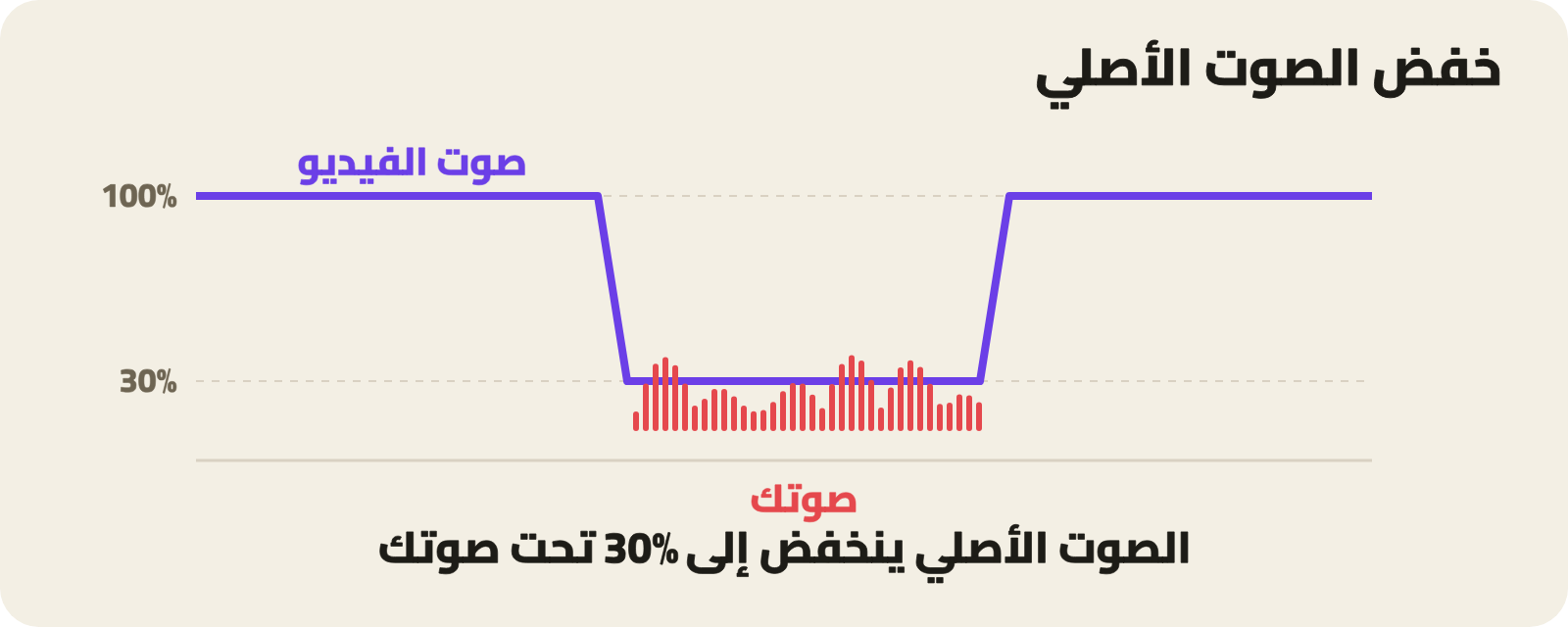
- «خفض الصوت الأصلي» مفعّل من البداية: يخفض صوت الفيديو إلى 30% تحت كلامك فقط، ثم يعيده.
- اضغط على تسجيل في الخط الزمني لتختار «إعادة التسجيل» أو «حذف».
استخدم هذا الصوت
تحت كل فيديو في سبارك يظهر اسم صوته، مثل «صوت أصلي – @noura». اضغط عليه لتفتح صفحة الصوت: لمن هو، وكم فيديو صُنع به، والفيديوهات نفسها.
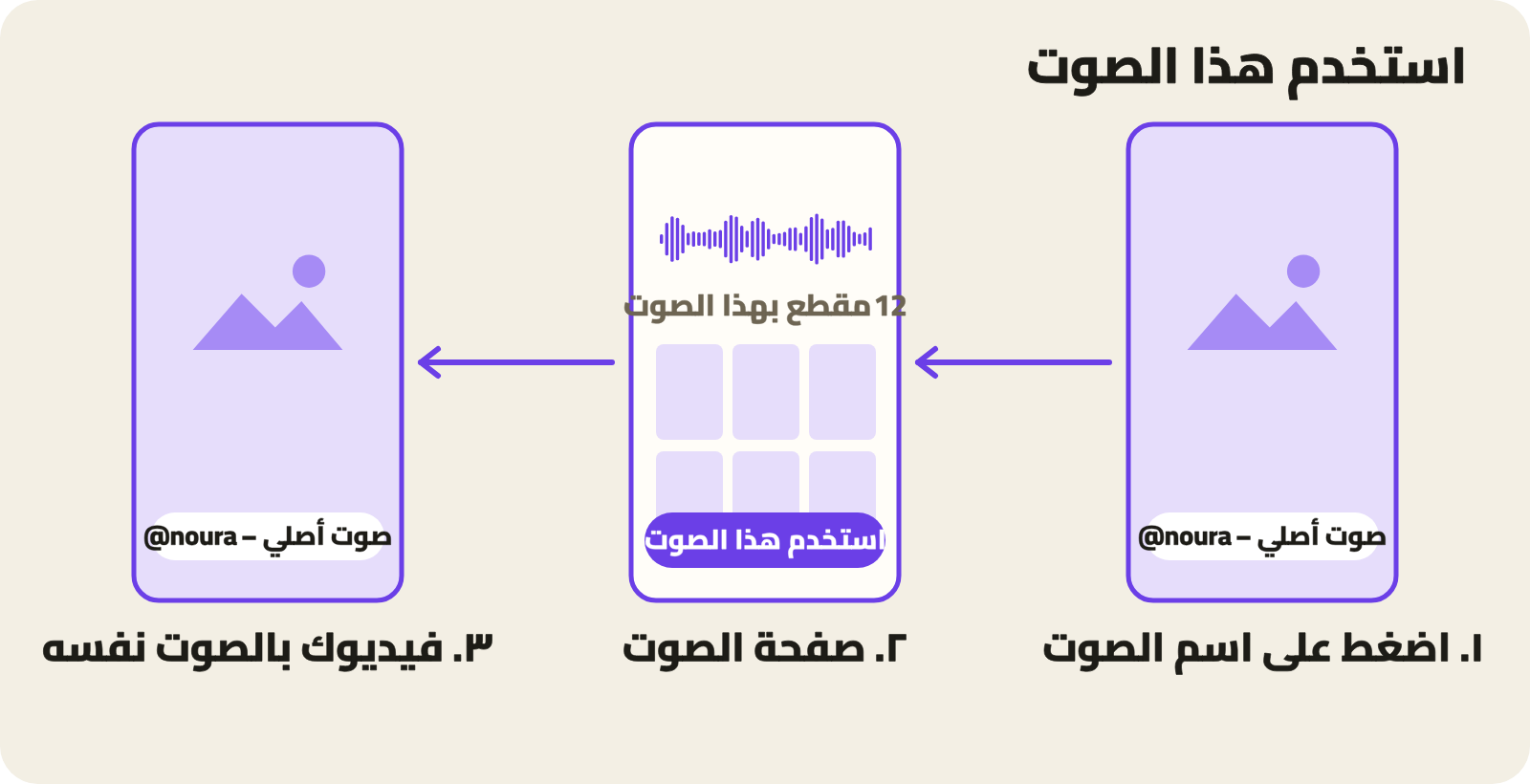
- اضغط «استخدم هذا الصوت»، واختر حتى 20 صورة وفيديو، فيفتح المحرر والصوت تحتها.
- فيديوك يظهر وتحته اسم صاحب الصوت الأصلي، فيبقى حقه محفوظًا.
- إذا لا تريد أن يستخدم أحد صوت فيديوك، اختر من قائمة الفيديو «إيقاف استخدام صوت الفيديو».
- لا يمكن رفع ملفات صوتية من خارج التطبيق، حفاظًا على حقوق الموسيقى.
الغلاف والنشر
من «الغلاف» اختر اللقطة التي تمثّل فيديوك، فهي أول ما يراه الناس. بعدها اضغط «التالي»، فيجهّز التطبيق الفيديو على جوالك بجودة 1080 × 1920، ثم تكتب الوصف وتنشر.
- طول الفيديو حتى 3 دقائق.
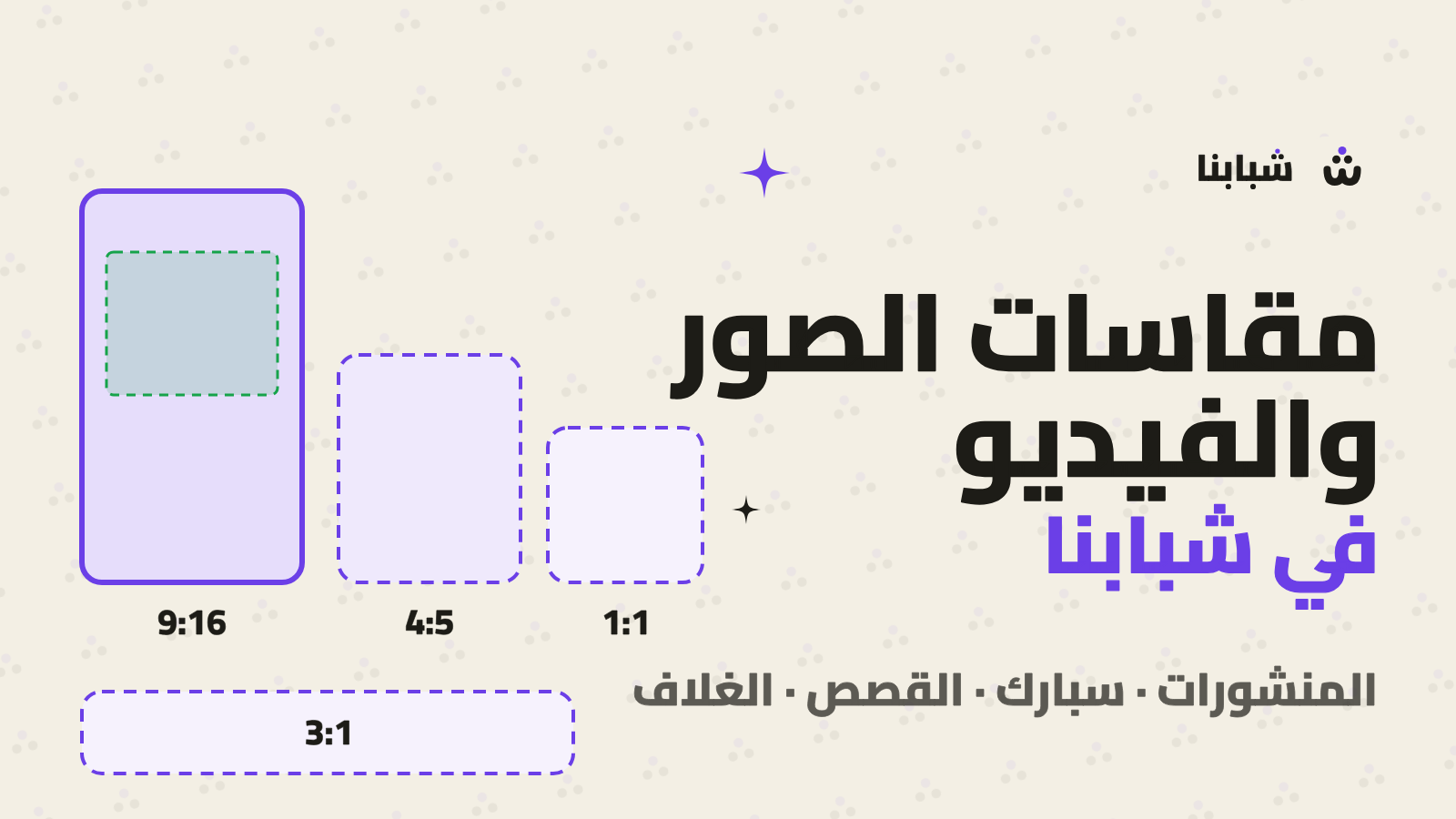
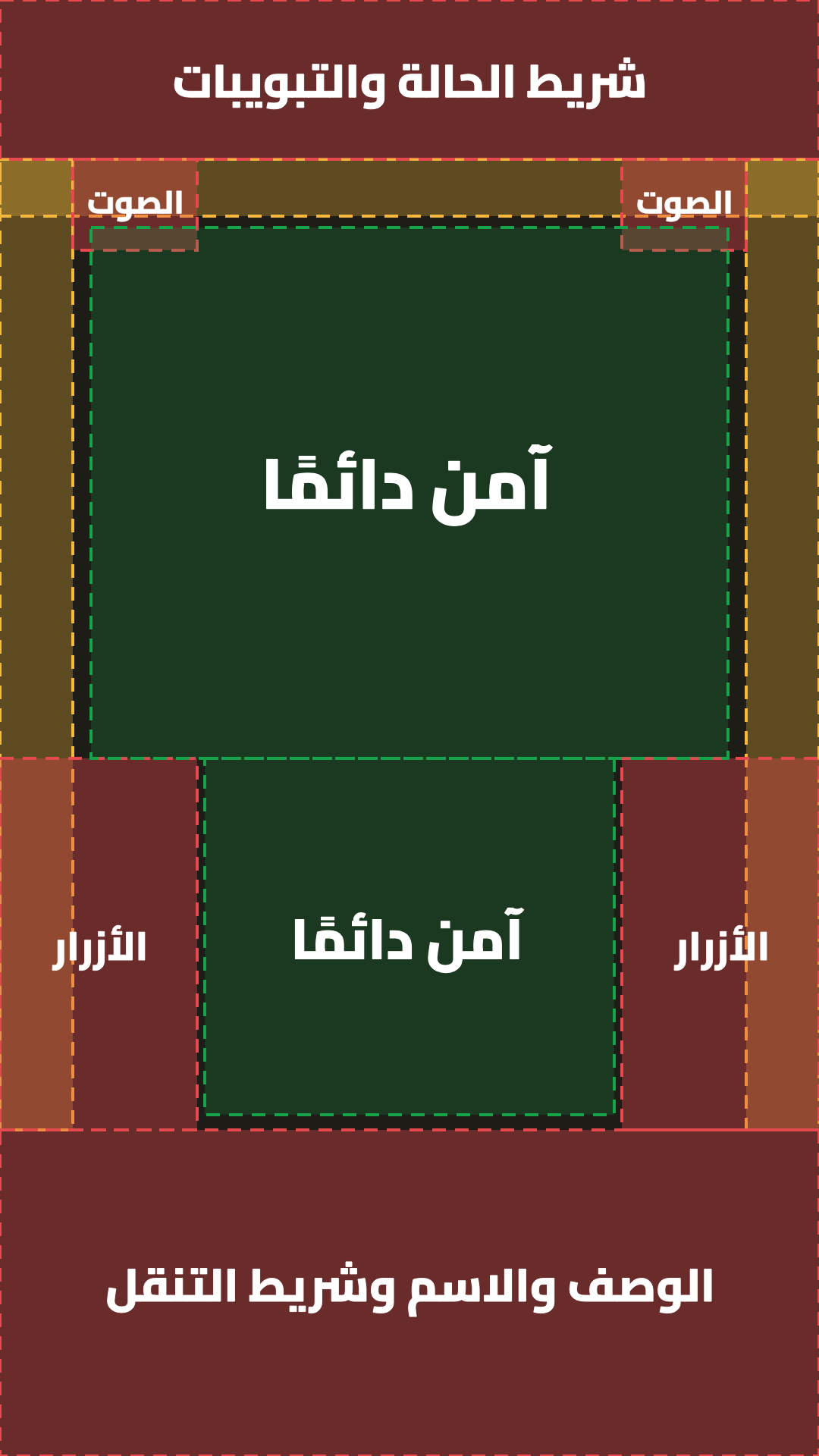
- قبل التصوير راجع المناطق الآمنة في دليل مقاسات الصور والفيديو، حتى لا تغطي الأزرار عنوانك أو وجهك.
المسودات
ما خلّصت فيديوك؟ اضغط «حفظ كمسودة» في المحرر، وتجده لاحقًا في «المسودات» بجانب زر التصوير في سبارك.
- إذا أغلقت المحرر وفيه تعديلات، يسألك إن كنت تريد حفظها كمسودة.
- إذا خرجت من التطبيق أثناء التعديل، تُحفظ تعديلاتك وحدها.
- تبقى آخر 20 مسودة، والأقدم تُحذف.
نصائح سريعة
- ابدأ بأقوى لقطة: أول ثوانٍ هي التي تقرر إن كان المشاهد سيكمل.
- صوّر بالطول: 9:16 يملأ الشاشة دون أي قص.
- اكتب عنوانًا قصيرًا في المنطقة الآمنة، بخط كبير.
- اختر غلافًا واضحًا بدل اللقطة التلقائية.
- استخدم التعليق الصوتي لتشرح شغلك بصوتك.
جرّب سبارك اليوم، وشاركنا أول فيديو تصنعه.